-->
Iklan
thumbnail

Dapatkan USD dari Aplikasi Money Maker - Earn Free Cash

Posted by sunariyo on Tuesday, December 5, 2017

Dapatkan USD dari Aplikasi Money Maker - Earn Free Cash

Aplikasi Terbaik untuk Android untuk membuat uang dan mendapatkan uang secara online dengan mudah!

Aplikasi ini adalah salah satu yang terbaik uang membuat aplikasi! Tinggi membayar! cara sederhana untuk mendapatkan uang tunai & menghasilkan uang. Cepat uang membuat! Aplikasi kas bebas ini dikembangkan untuk memungkinkan Anda untuk mendapatkan cepat dan mudah uang!

Tidak perlu bekerja, hanya menginstal aplikasi ini dan mulai membuat uang!


Mendapatkan uang dan hadiah kartu dengan menyelesaikan tugas-tugas sederhana dan menonton video dalam aplikasi. Mudah mendapatkan uang dengan menonton video, mencoba aplikasi gratis, bermain game ... dengan kemungkinan besar mundur ke PayPal dan Visa. Anda bisa mendapatkan uang dengan mudah kapan saja dan di mana-mana yang Anda inginkan.

Mencoba untuk membuat uang dengan aplikasi yang besar ini
5:06 AM
thumbnail

Apa itu CMOS

Posted by sunariyo on Saturday, April 21, 2012

Apa Itu CMOS - CMOS adalah complementary metal oxide semiconductor (CMOS) adalah jenis teknologi sirkuit terpadu. Istilah ini sering digunakan untuk merujuk pada sebuah chip bertenaga baterai yang ditemukan di banyak komputer pribadi yang menyimpan beberapa informasi dasar, termasuk tanggal dan waktu dan pengaturan sistem konfigurasi, yang dibutuhkan oleh sistem input/output dasar (BIOS) untuk memulai komputer.

Selanjutnya buat CMOS sendiri buat saya sendiri sangat asing di telinga dan maklum saya masih tahap belajar dalam bisang komputer seperti postingan saya sebelumnya tentang menjadi teknisi komputer yang terampil bahwa menjadi seorang yang ahli dalam bidang komputer adalah mengetahui semua komponen -komponen dalam komputer dan merujuk ke pengertian ini dan saya bertanya kepada temen saya kebanyakanya mereka meremehkan tentang pengertian CMOS dan apa fungsinya

Apa Itu CMOS dan Apa Fungsinya? Dalam komputer, CMOS mengontrol berbagai fungsi, termasuk Power On Self Test . Ketika power supply komputer disulut, CMOS menjalankan serangkaian pemeriksaan untuk memastikan sistem berfungsi dengan baik. Salah satu pemeriksaan adalah termasuk menghitung random access memory (RAM). Ini biasanya memperlambat boot, sehingga beberapa orang menonaktifkan fitur ini dalam pengaturan CMOS, memilih untuk boot cepat. Jika menginstal RAM baru lebih baik untuk mengaktifkan fitur sampai RAM telah diperiksa. setiap orang pasti mengginginkan menjadi orang yang ahli dalam komputer dan dan mungkin sobat sebelum melakukan tindakan terhadap komputer sobat harus pertimbangkan sebelum merancang sebuah komputer

Setelah POST selesai, CMOS berjalan melalui pengaturan lainnya. Hard disk dan format yang terdeteksi, bersama dengan Redundant Array of Independent Disk konfigurasi (RAID), preferensi boot, kehadiran peripheral, dan tweak overclocking. Banyak pengaturan dapat secara manual diubah dalam layar konfigurasi CMOS untuk meningkatkan kinerja, namun perubahan harus dilakukan oleh pengguna yang berpengalaman. Mengubah pengaturan yang tidak tepat dapat membuat sistem tidak stabil, crash, atau bahkan mencegah komputer melakukan booting.

Layar konfigurasi CMOS diakses selama tahap POST dari boot up, dengan menekan beberapa tombol sebelum sistem operasi menginisialisasi. Biasanya tombol ini adalah tombol Del tapi mungkin lain pada computer lain. Sebuah baris teks akan menunjukkan kunci yang akan membawa pengguna ke dalam CMOS atau layar BIOS setup. Perubahan tidak dapat dilakukan dari dalam sistem operasi seperti Microsoft Windows ®, tetapi harus dilakukan dalam sesi DOS.

Ada juga pilihan untuk melindungi pengaturan CMOS dengan meminta password untuk mengubah pengaturan. Perubahan disimpan saat keluar dengan menekan tombol F10, maka reboot komputer untuk menggunakan pengaturan baru. Manual motherboard akan memberikan daftar seluruh opsi-opsi CMOS tersedia. Ini akan bervariasi sesuai dengan motherboard desain dan produsen BIOS.

Sekian share dari saya tentang apa itu cmos, semoga bermanfaat buat sobat.
Tanks to : qbonk.net
11:50 PM
thumbnail

Menjadi Teknisi Komputer Yang Terampil

Posted by sunariyo on Saturday, April 14, 2012


Menjadi Teknisi Komputer Yang Terampil

Menjadi Teknisi Komputer Yang Terampil - tidak lepas akan memang tidak segampang yang sobat bayangkan karna menjadi teknisi kita harus bisa menguasai ilmu tentang komputer dan hal yang penting juga kita harus mengetahui bagian-bagian dari komputer itu sendiri.dan dalam kaitan dalam dunia teknologi teknisi komputer sebagai acuan bagi seseorang sebagai Trik Komputer dan Tips Komputer dan perkataan ini sering kita dengar oleh para ahli di bidang Komputer.

              Jika kita ingin jadi teknisi komputer yang utama adalah mempunyai jiwa yang semangat, berusaha dan berani mengambil resiko dalam melakukan pekerjaannya karna jika tidak berfikir begitu pasti sampai kapanpun kita tak akan bisa menjadi teknisi yang berkualitas dalam bidang komputer.
Saya pribadi di bilang masih perlu mngendalikan diri dalam melakukan kegiatan yang berkaitan dengan Trik komputer kadang kira merasa canggung dalam menjadikan teknisi dan tergesa - gesa dalam melakukan kegiatanya tapi semua itu akan lebih baik jika kita mendokumentasikan semua pekerjaan yang pernah kita lakukan agar lebih baik.
Menjadi Teknisi Komputer Yang Terampil otomatis tidak lepas dari istilah "merakit komputer sendiri" kenapa bisa di bilang begitu?
Karna otomatis Menjadi Teknisi Komputer Yang Terampil harus mengetahui
  1. komponen-komponen penyusunan komputer, 
  2. bisa memilih spesifikasi komputer
  3. peralatan yang akan dibutuhkan dalam merakit komputer
  4. langkah-langkah merakit komputer
Kenapa saya mengkaitkan teknisi ke dalam istilah merakit komputer? Jelas buat saya sangat berpengaruh besar karna teknisi dan perakitan komputer tidak jauh dalam melakukan kegiatanya, itu menurut saya.

Mungkin poin-poin saya dalam "Menjadi Teknisi Komputer Yang Terampil" sebagai berikut :

    • Siapkanlah dan bacalah dahulu sebelum anda melangkah mengerjakanya, seperti panduan dalam teknisi komputer atau bisa juga sebuak "ebok" khusus anda sendiri, kenapa saya bisa bilang begitu karna kita hanyalah manusia tidak sempurna, seahli-ahlinya manusia pasti kita menghadapi kesulitan dalam segala hal dan kita pasti mengalami lupa akan sesuatu hal walaupun pekerjaan itu sering kita kita lakukan.
    Menjadi Teknisi Komputer Yang Terampil
    Membaca Panduan teknisi komputer

      • Siapkan peralatan yang mungkin bagi sobat-sobat nyaman dan tidak ribet karna bisa di bilang menjadi teknisi komputer gampang-gampang susah, gampangnya kita hanya memerlukan obeng atau tespen dan susahnya kita harus mengetahui tentang kerusakan yang terdapat dalam komputer itu sendiri dan seperti penjelasan saya di atas menjadi teknisi sangat berkaitan erat dengan merakit komputer sendiri karna kita harus mengenal komponen-komponen dalam komputer itu sendiri.
      Menjadi Teknisi Komputer Yang Terampil
      Siapkan alat yang di perlukan menjadi teknisi
      • Mungkin ini kembali dari penjelasan di atas kita harus mengenal komponen-komponen komputer, kenapa saya bilang begini, kita harus mengenal penempatan-penempatan komponen-kompenenya!! karna setau saya dan sering saya lihat komputer sekarang tidak melihat tegangan komputer itu sendiri berapa besar atau kecilnya tegangan itu contohnya yang sering saya lihat adalah penempatan motherboard yang terlihat tidak mempunyai alas, sedangkan dalam perakitan komputer dalam motherboard itu sendiri sudah menyiapkan seperti gabus putis dan mungkin ini tidak semua komputer begini, ini hanya catatan saya.
      Menjadi Teknisi Komputer Yang Terampil
      Mengenal Komponen Komputer

      • Yang pasti kita tidak mungkin kita bekerja sendiri dan pasti kita memerlukan seseorang teman dalam mengerjakan pekerjaan kita menjadi teknisi karna teman kita sedikit meringankan pekerjaan kita dan bisa di bilang dy bisa memebantu kita di waktu kita mendapatkan kesulitan mengerjakan tugas kita.
      Menjadi Teknisi Komputer Yang Terampil
      Bekerja sama dengan teman
      • Jangan ragu-ragu mengerjakannya, maksud dari saya jangn ragu-ragu adalah kita harus percaya pada diri kita bahwa kita sanggup melakukanya, pasti buat kita yang baru memulai memberanikan diri kita terjun ke dunia teknisi komputer pasti saja bertemu dengan keadaan tidak percaya diri, gugup,takut salah, nah hilangkanlah keadaan itu dari pikiran kita di waktu kita menghadapi sebuah pekerjaan
      Menjadi Teknisi Komputer Yang Terampil
      Fokus dan jangan ragu-ragu
       
                      • Bertindak jangn ceroboh di waktu kita di hadapkan pada sebuah komputer karna sedikit kesalahan dalam pekerjaan kita pasti akan berakibat fatal apa yang kita kerjakan.
                        Menjadi Teknisi Komputer Yang Terampil
                        Bertindak jangan ceroboh
                        • Saling sharing sesama teknisi, kenapa saya bilang begini karna sering bertanya kita dapat menambah wawasan kita dalam Menjadi Teknisi Komputer Yang Terampil dan jelas hal ini sangat bermanfaat bagi kita yang pemula dalam bidang teknisi komputer

                          Sebenernya buat teknisi terampil di bilang tidak seperti membalikan tangan dengan mudah karna kita harus menguasai penuh tentang komputer dan bekerja cepat tapi tidak ceroboh dalam pekerjaanya,seperti penjelasan saya yang di atas bahwa menjadi teknisi sangat berkaitan tentang merakit komputer, maksud merakit komputer yaitu merakit komputer dengan waktu yang sangat singkat !!!

                          Komputer yang pasti tersusun dari komponen - komponen yang terpadu dan sangat terstruktur, oleh karna itu sangatlah mudah untuk di rakit ataupun jika kita menjadi teknisi komputer akan sangt mudah sekali jika kita sudah mengetahui komponen yang terdapat pada komputer.

                          Dalam kaitan merakit komputer dengan waktu singkat dan menjadi teknisi komputer yaitu :
                          1. Obeng - Di gunakan waktu merakit komputer untuk membuka atau mengunci secrup (mur) yang ada pada komputer. Sama halnya dengan menjadi teknisi komputer kita wajib menyiapkan obeng jika tidak kita membuka scrup yang terdapat pada komputer harus menggunakan apa lagi selain obeng.
                          2. JIka kita menjadi teknisi komputer kita juga harus menguasai tentang instal komputer dan mengetahui dengan jelas cara yang baik dalam memulai setelah merakit yaitu siapkanlah CD bootable yang di gunakan menjalankan komputer pada waktu pertama kali menyala dan di gunakanya untuk membagi atau memformat partisi harddis, mungkin buat yang lainnya untuk menjalankan komputer pasti sobat pasti sangat mengetahuinya.
                          3. Dalam merakit komputer sobat harus menyiapkan komponen - komponen yang akan di rakit sama halnya dengan teknisi komputer, harus mengetahui nama - nama komponen komputer jika tidak jangan harap sobat menjadi teknisi komputer karna kaitanya sangat erat teknisi dengan komponen komputer.
                          4. teknisi komputer VS merakit komputer tentang motherboard, nah menjadi teknisi kita harus mengenal penempatan yang benar pada motherboard dan cara membuka motherboard hrus yang benar jagan salah karna jika salah mungkin akan fatal terhadap komputer itu sendiri.
                          5. kita harus mengetahui tentang penempatan atau membuka prosesor yang tedapat pada motherboard
                          6. pemasangan prosesor pada motherboard harus benar, maka dari itu sudah saya jelaskan di atas dalam menjadi teknisi komputer harus mempunyai buku panduan, nah selanjutnya sebagai teknisi kita harus teliti dan lihatlah pada prosesor apakah sudah terpasang thermal pasta (berwarna putih), dan teknisi harus mengetahui tentang termal pasta, termal pasta di gunakan ubtuk mengatur suhu yang di hasilkan oleh prosesor dan gunanya pasta itu sendiri adalah dengan adanya thermal pasta suhu yang di hasilkan oleh prosesor akan di serap merataoleh pendingin komputer
                          7. Menjadi teknisi komputer juga harus berhati - hati dalam melakukan tindakan bahkan pekerjaan sekecil apapun, misalnya pemasangan prosesor, sobat juga harus tau bahwa sebelum sobat memasang perhatikan pin atau bisa juga sebuah cekungan yang terdapat di sisi kanan dan kiri prosesor karna mempunyai tanda pembeda di di prosesor itu sendiri.
                          8. pengenalan pendingin prosesor atau bisa juga di sebut dengan heatsink jika sobat dalam merakit komputer lihatlah keadaan kaki - kaki heatsink harus dalam keadaan terbuka, nah ini juga buat menjadi teknisi harus mengetahui bahwa jika kaki - kaki heatsink jika buat mengunci atau membuka harus bagaimana, buat cara pemasangan heatsink itu sendiri adalah tekan kaki - kaki heatsink secara bersilangan dan pastikan heatsink itu terkunci di sebuah komputer dan jangan melupakan pemasangan konektor heatsink yang telah di pasang tadi pada socket CPU FAN yang tersedia di motherboard
                          Tentang merakit dan teknisi bisa di bilang masih banyak yang harus kita lakukan maka dari itu ingin menjadi teknisi yang terampil saya ajak sobat buat bergabung segera dengan sobat blogger saya http://www.qbonk.net
                          Mungkin sekilas tentang penjelasan tentang "Menjadi Teknisi Komputer Yang Terampil"  bila sobat mempunyai suatu ide atau pemikiran yang beda mari saling sharing.
                          Buat sobat-sobat yang ingin memperdalem dalam bidang Menjadi Teknisi Komputer Yang Terampil saya mempunyai refesensi buat sobat-sobat belajar dalam bidang ini, silahkan sobat mengujungi :http://www.qbonk.net

                          Artikel yang saya buat adalah sebuah artikel yang sedang di ikut sertakan oleh blog saya dalam sebuah Kontes Seo dan disini saya juga sekalian share untuk menjadi teknisi yang terampil itu tidak mudah, jadi buat kita yang inggin menguasai Trik Komputer kita jangan berdiam diri atau menunggu sesuatu yang tak mungkin terjadi jika kita tidak berusaha untuk berani melakukanya. 

                          Dan saya berterima kasih buat mas Agussale atau di dunia blogger sering di sebut dengan sebutan Qbonk (mav jika salah nama aslinya). jika beliau tidak membuat kontes ini mungkin saya sendiri tidak akan mempelajari lebih dalam untuk Sebuah Trik Komputer dan disini saya telah menjelaskan tentang Menjadi Teknisi Komputer


                          qbonk media
                          3:08 AM
                          thumbnail

                          Pertimbangan merancanag komputer

                          Posted by sunariyo on Friday, April 6, 2012

                          Pertimbangan merancang komputer - Mungkin kata-kata ini sering banget kita ucapakan dlam merancanag sebuah komputer dan yang pasti jika kita tidak mempunyai pertimbangan otomatis banyak kerugian pada kita.

                          Perencanaan yang matang harus kita tetapkan sebagai modal utama kita saat menghadapi komputer yang akan kita rancang dan janganlah sesekali sobat tergesa -gesa dalam merancang sebuah komputer karna hasilnya mungkin sangat buruk dan bukan tampilan yang nanti kita harapkan.

                          Mungkin ada beberapa yang sobat perhatikan dalam perancangan komputer :

                          1. Mungkin hal yang pertama merajuk ke sebuah bidang ekonomi yaitu uang, kenapa saya bisa bilang seperti ini karna pasti merancang sebuah komputer memerlukan sebuah uang untuk persiapan apa saja yang akan kita beli dan jika kita sudah merasa cukup mempunyai uang mulailah kita menyusun anggaran keuanagan kita untuk tahap merancang komputer.
                          2. Mungkin dunia komputer sekarang sudah melaju sangat pesat dan bisa di bilang anak kecil pun sekarang sudah memepelajari tentang ilmu komputer jadi kita harus menerawang berapa lama software dan hardware ini akan bertahan? semua itu tergantung masa ke masa karna Kemajuan hardware telah melaju pesat setiap tahun  dan mungkin juga kita mempunyai komputer yang ketinggalan dalam susunan komponennya.
                          3. kecantikan atau menariknya sebuah PC. Ketika Anda mulai membuat sketsa dari PC baru Anda, semakin banyak perancang komputer yang berlomba dengan bentuk dan warna sebuah PC dan yang pasti ini jadi persaingan di dunia pabrik (pasar penjualan)
                          4. Sistem Operasi. Hampir semua bagian komputer yang anda beli akan datang dengan driver untuk sebagian besar versi terbaru Windows,tetapi periksa dulu semua itu, hanya untuk memastikan. Jika anda berencana untuk menggunakan Linux, BSD, atau non-sistem operasi Microsoft, maka pastikan bahwa komponen Anda akan bekerja dengan sistem itu. Kebanyakan distribusi Linux, misalnya, memelihara daftar hardware yang akan bekerja dengan distribusi mereka. Ada juga newsgroup dikhususkan untuk masalah hardware pada sistem operasi tertentu.
                          5. Preferensi Pribadi . Sebagian besar penggemar komputer memiliki perusahaan “favorit”. Saya sangat suka kartu video nVidia dan kartu suara Creative, misalnya. Ini tidak berarti bahwa yang lain tidak baik, tapi saya kebetulan fanatik nVidia dan Creative. Produk mereka sangat tahan lama, berkinerja tinggi, dan dapat diandalkan.  Beberapa orang tidak setuju dengan pendapat saya, dan itu bukan masalah. Tapi ketika saya membangun sebuah komputer pribadi, saya cenderung memilih perangkat keras dari perusahaan yang saya suka, perusahaan yang produknya dimana saya punya pengalaman menyenangkan.
                          6. Kesesuaian. Jika Anda memutuskan untuk merancang komputer Anda sendiri,  cari newsgroup untuk melihat apakah seseorang memiliki masalah dengan kombinasi tertentu yang telah Anda pilih. Beberapa komponen biasanya tidak cocok satu sama lain.
                          Sekian share saya tentang pertimbangan dalam merancang komputer. jangan lewatkan baca juga artikel ini sobat Menjadi Teknisi Komputer Yang Terampil dan Mengatasi komputer terlalu panas
                          Referensi artikel : http://agussale.com
                          2:57 AM
                          thumbnail

                          Mengatasi komputer terlalu panas

                          Posted by sunariyo on Thursday, April 5, 2012

                          Komputer panas - Mungkin hal seperti ini sering atau mungkin juga sobat alami dan mungkin ini jadi sebuah masalah bagi sobat dan saya juga pernah merasakanya, di samping ini juga kita panas komputer sangat menggangu kinerja kita dalam melakukan segala pekerjaan yang melibatkan komputer dan pengalaman ini sering saya alami dan terkadang komputer menjadi lelet dan bisa di bilang membuka suatu folder pun kita harus menunggu beberapa saat,

                          Mengatasi komputer kita terlalu panas - Setiap orang mungkin tidak mengetahui cara atau secara umum tentang masalah mematikan komputer, kadang saya pernah melihat mematikan komputer secara paksa, terlalu lama menggunakan komputer samapai seharian itu sangat berpengaruh dengan panasnya sebuah komputer.

                          Mungkin disini saya mempunyai beberapa cara yang mungkin saya pernah lakukan :
                          1. Program dalam komputer - nah mungkin sobat sering juga melakukan ini, karna jumlah program yang berjalan akan mempengaruhi panas CPU. Mengurangi program yang berjalan di belakang layar adalah pilihan yang baik. Program yang tidak perlu, dihentikan saja. Klik Start> Run dan ketik msconfig, lalu tekan OK. Cara ini akan membuka Microsoft Configuration Utility. Di bawah tab Startup, hapus semua program yang Anda tahu tidak perlu dijalankan pada saat startup.
                          2. Lakukan perawatan terhadap komputer sobat misalnya cara menaruh komputer atau laptop harus di tempat yang terhindar dari banyaknya debu, karna debu juga dapat mengakibatkan panasnya suatu sistem komputer yaitu pendingin komputer yang berjalan lambat di waktu sedang menyala dan di karenakan oleh pendingin tersebut tersumbat oleh debu
                          3. Pasanglah kipas tambahan dan biasanya buat laptop di taruh tepat di antara "RAM" dan kipas ini juga gampang banget kita beli dan sudah tidak asing lagi bagi para penggemar game atau pembuat software atau juga yang sering online seharian
                           Sekian penjelasan saya tentang mengatasi panasnya komputer dan semoga bermanfaat.
                          5:10 AM
                          thumbnail

                          Komponen Penyusun Komputer

                          Posted by sunariyo on Saturday, March 31, 2012

                          Komputer merupakan alat perangkat elektronika yang tersusun  dari beberapa bagian (piranti), Di mana pada tiap - tiap bagian terdiri dari satu atau lebih komponenen
                          Bagian - bagian tersebut antara lain :

                          Piranti Masukan 

                          Piranti ini berfungsi sebagai alat untuk memasukan data yang akan di proses oleh komputer, Berikut beberapa piranti masukan yang sering di gunakan :
                          • Keyboard adalah papan ketik yang berisi huruf - huruf  dan karakter yang diperlukan untuk proses komputasi.


                          Keyboard

                          • Mouse merupakan alat yang di gunakan untuk memasukan data ke dalam komputer selain keyboard, Nama mouse di berikan karena bentuknya yang bulat dan lonjong dengan kabel menjalur seperti ekor tikus. Bentuk mouse yang paling umum mempunyai dua bentuk tombol, masing- masing di sebelah kiri atas dan kanan atas yang dapat di tekan. Mouse bekerja dengan menangkapap gerakan menggunakan bola yang menyentuh permukaan keras dan rata. Mouse yang lebih modern sudah tidak menggunakan bola lagi, tetapi mengunakan  sinar optikal yang digunakan untuk mendeteksi gerakan. Selain itu ada pula  yang sudah menggunakan  teknologi tanpa kabel (wireles). baik yang berbasis radio, sinar inframerah maupun bluetooth.
                          Mouse
                          • Joystick atau dalam bahasa indonesia disebut dengan tuas kontrol adalah alat masukan komputer yang berwujud tuas yang dapat bergerah ke segala arah. Alat ini dapat mentransmisikan arah sebesar dua atau tiga dimensi ke komputer. Alat ini umumnya di gunakan sebagai pelengkap untuk memainkan video game yang dilengkap lebih dari satu tombol.
                          Joystick
                          • Scanner atau di dalam bahasa indonesia disebut juga dengan kata pemindai adalah alat yang digunakan memindai suatu bentuk atau sifat benda, seperti dokumen, foto, gelombang, suhu, dan lain - lain. Hasil pemindai itu pada umumnya akan ditransformasikan ke dalam komputer sebagai data digital dan bisa di bilang masih banyak lagi alat pemasukan seperti scanner.
                          Scanner

                           Piranti Pemrosesan
                          Piranti ini sebagai unit sistem untuk memproses data dan bisa di sebut juga dengan istilah CPU(Central Processing Unit) yang betugas sebagai pusat pemrosessan atau dapt dikatakan sebagai otak komputer lebih lengkapnya sobat bisa lihat di sini Piranti penyimpanan sobat bisa lihat di sini 

                          Dan bisa di bilang masih banyak lagi tentang maslah komponen yang dapt kita gunakan dalam komputer.
                          9:35 PM
                          thumbnail

                          Cara Memberi Password Pada Winrar

                          Posted by sunariyo on Friday, March 9, 2012

                          Oke selamat pagi sobat-sobat benyo, neh benyo mau share gmn caranya buat pasword di file winrar ni juga ada temen blogger yang reques lewat email dan mudah2han bisa puas dengan postingan benyo kali ini.

                          Adapun langkah-langkah memberi password pada winrar adalah sebagai berikut:
                          1. Cek  komputer kamu Apakah sudah terinstall program winrar, jika belum download aja.
                          2. Siapkan file atau folder yang akan dikompresi dengan winrar.
                          3. Klik kanan pada file / folder yang akan dijadikan file rar maupun zip, kemudian klik "Add to Archive..."

                            password rar
                          4. Pada tab General kamu bisa memilih file/ foder tersebut mau dikompres dengan format Rar atau Zip.

                            membuat password rar
                          5. Pilih tab advanced lalu klik sett password.

                            memberi password rar
                          6. Isikan password yang kamu inginkan dan centang encript file names.

                            password file rar
                          7. Lalu yang terakhir pilih ok lagi untuk memulai mengkompres.

                          Jika file rar/zip kamu dibuka atau diu extract maka akan menjadi berpassword seperti gambar dibawah ini:

                          file rar
                          9:49 PM
                          thumbnail

                          tips penjagaan mata bagi pengguna komputer

                          Posted by sunariyo on Monday, February 6, 2012

                          Berapa jam anda berada di depan skrin komputer setiap hari, siang dan malam?
                          Kini, penggunaan komputer tidak dapat dielakkan, samada di rumah atau pejabat. Semua kerja memerlukan komputer, lebih-lebih lagi kepada kaki pelayar internet di mana sebahagian besar masa di habiskan di depan skrin komputer/laptop.
                          Mata yang sentiasa memandang skrin komputer berjam-jam sudah tentu berasa strain dan letih.
                          Di sini dipaparkan 10 tips penjagaan mata yang berguna kepada penguna komputer atau laptop yang terlalu lama memakainya atu sampi berjam-jam

                          1. Lakukan Pemeriksaan Mata

                          Individu yang banyak menggunakan komputer perlulah menjalani pemeriksaan mata sekurang-kurangnya setahun sekali. Bagi yang baru mendapat pekerjaan yang bersangkut paut dengan penggunaan komputer, anda perlulah membuat check-up mata untuk menentukan tahap penglihatan dan kesihatan mata.
                          Pemeriksaan ini adalah penting untuk mencegah sindrom yang mungkin berlaku dan dapat mengesan masalah rabun atau ‘dry eye’. Menurut Institut Keselamatan dan Kesihatan Pekerjaan Kebangsaan (NIOSH), pemeriksaan mata bagi pekerja industri yg menggunakan komputer adalah sangat perlu. Individu perlulah melaporkan pada pakar mata atau Optometris berapa kerap penggunaan komputer dalam satu-satu masa.

                          2. Gunakan Pencahayaan yang Bersesuaian

                          Keletihan pada mata akibat penggunaan komputer bertambah apabila terdapat cahaya yang berlebihan dari sumber luar (matahari) dan lampu di dalam rumah atau pejabat. Sepatutnya, pencahayaan sekeliling bagi penggunaan komputer perlu lah separuh lebih malap dari, cahaya lampu yang digunakan di rumah dan pejabat kebiasaannya.
                          Gunakan lampu pejabat atau bilik yang mempunyai intensiti yang rendah atau menggunakan bilangan lampu/bulb yg sedikit sahaja.
                          Kalau boleh jangan menggunakan komputer di tepi tingkap yang banyak cahaya matahari. Tutup tingkap dan sumber cahaya berlebihan untuk keselesaan.

                          3. Kurangkan Silau 

                          Keletihan mata akibat silau dari sumber cahaya boleh terjadi akibat pembalikan cahaya dari permukaan dinding, skrin komputer dan sebagainya.
                          Elakkan penggunaan dinding bilik yang berwarna terang, seperti putih dan gunakan skrin komputer yang ada filter cahaya.
                          Bagi pemakai cermin mata, pastikan kanta anda mempunyai Anti-Reflection Coating (Multicoating) untuk meminimumkan kesan silau pada mata sekaligus mengurangkan stress pada mata kita.

                           
                          Klik pada gambar untuk paparan lebih besar dan jelas.

                          4. ‘Upgrade’ Monitor

                          Monitor jenis lama (CRT) akan menghasilkan ‘flicker’ yang menjadi sumber dan faktor utama SPK. ‘Flicker’ akan menjadi lebih kelihatan jika monitor hanya mempunyai refresh rate kurang dari 75 Hz. Tetapkan refresh rate monitor lebih dari 75 Hz untuk keselesaan semasa penggunaan komputer.
                          Seeloknya tukarlah kepada monitor LCD seperti yg terdapat pada skrin laptop. Skrin jenis flat ini perlu lah mempunyai ‘dot-pitch’ yang rendah (kurang dari 0.28mm) untuk penggunaan yang memberikan kurang beban pada mata. Pilihlah skrin LCD yang bersaiz besar untuk lebih selesa.

                          5. Ubahsuai Keterangan dan Kontras Tulisan dan Latar Belakang Komputer

                          Saiz font perlulah bersesuaian dengan tahap penglihatan selesa kita dan jangan terlalu kecil. Objek atau tulisan perlu berlainan kontras untuk mengelakkan ketidakselesaan pada mata. Sebagai contoh tulisan hitam perlulah dipadankan dengan latar belakang berwarna terang dan jangan sesuaikan dgn latar belakang gelap ataupun berserabut dengan pelbagai warna. 

                          6. Kelipkan Mata Dengan Kerap

                          Cuba senaman ini: Setiap 20 minit penggunaan komputer, berhenti seketika dan kelipkan mata secara perlahan2 (seperti mata orang nak tertidur) sehingga menutup mata seluruhnya. Ulang sebanyak 10 kali dan kemudian teruskan kerja kembali.
                          Mengikut kajian, individu yang menggunakan komputer, akan kurang berkelip. Kekurangan kelipan mata akan menyebabkan air mata akan menyejat dam meninggalkan lapisan mata tidak mempunyai perlindungan. Fenomena ini disebut ‘Dry Eye’.
                          Pengguna komputer perlulah menyediakan sebotol ‘artificial tears’ untuk membasahkan mata apabila terasa kering dan berpasir. Keadaan mata kering ini semakin teruk apabila berada dalam bilik atau pejabat yang berhawa dingin.

                          7. Rehatkan Pandangan

                          Setelah otot-otot penglihatan memfokus lama pada skrin komputer, rehatkanlah otot-otot terbabit dengan cuba memandang objek jauh seketika setiap 20 minit. Ini dapat mengurangkan kesan stress pada bebola mata anda.
                          Satu lagi latihan yang dapat dilakukan adalah dengan melihat objek jauh selama 10-15 saat dan kemudian kembali melihat objek dekat selama 10-15 saat juga. Ulangi selama 4-5 kali. Latihan ini penting supaya otot-otot fokus tidak kejang akibat penggunaan komputer yang berlebihan. Jika otot-otot fokus kejang, pengguna2 komputer akan kabur melihat objek-objek jauh selepas penggunaan komputer.

                          8. Luangkan Masa Untuk Berehat

                          Menurut kajian NIOSH, pengguna komputer yg berehat hanya 5 minit tetapi sebanyak 4 kali sepanjang hari lebih baik dan melegakan berbanding darpada pengguna komputer yang berehat 15 minit sebanyak 2 kali sepanjang hari. Dalam kes ini, kuantiti rehat adalah lebih penting dari masa rehat yg lama.
                          Apabila rehat, lakukanlah ‘stretching’ bahu, leher serta belakang badan untuk melegakan otot-otot yang terlibat.

                          9. Ubahsuai Susunan Meja Kerja Anda
                          Jika anda perlu melihat bersilih ganti antara ‘print copy’ dan skrin komputer, letakkan ‘print copy’ bersebelahan dengan monitor dengan menggunakan ‘stand’ untuk mengelakkan keletihan pada otot-otot mata. Boleh gunakan lampu meja tetapi jangan suluh pada skrin komputer atau mata anda.


                          Ubah suai kerusi anda sama level dengan skrin komputer supaya skrin komputer terletak 10-15 darjah bawah dari satah penglihatan anda. Ubahsuai juga jarak antara mata dan skrin komputer seeloknya sejauh 50 -100 cm (20-40 inci). Berada terlalu dekat dengan monitor/skrin memang sedikit membahayakan bagi mata kita. Seharusnya kita menjaga jarak pandang ke monitor kita dengan baik.

                          10. Memakai Cermin Mata Khas Untuk Penggunaan Komputer
                          Pengguna komputer yang berpanjangan (walaupun yang tidak rabun) boleh menimbangkan untuk memakai cermin mata khas untuk memberikan keselesaan dalam melakukan pelbagai kerja dekat.
                          Dapatkan info dari Optometrist yang berhampiran tentang kanta khas ini. Rujuklah jenama-jenama terkenal di pasaran seperti Hoya Remark dan Essilor Anti-Fatigue.
                          Jangan terkeliru dengan kanta yang kononnya sebagai kanta untuk komputer tetapi berharga murah. Kanta ini hanya memberi perlindungan terhadap cahaya berlebihan yang dihasilkan oleh komputer tetapi tidak memberi apa-apa fungsi dalam mengelakkan stress pada mata dan SPK keseluruhannya.
                          10:11 AM
                          thumbnail

                          Mempercepat Boot Windows XP

                          Posted by sunariyo on

                          Jika anda merasa booting windows anda terasa lambat,lama,lelet or apalah
                          mungkin tutorial singkat ini akan membantu anda dalam mengembalikan atau bahkan mempercepat proses booting pada windows anda.

                          Ikuti langkah-langkah berikut

                          1. Buka notepad, ketik "del c: \ windows \ prefetch \ ntosboot-*.* / q" (tanpa tanda kutip) dan save as dengan nama "ntosboot.bat" (tanpa tanda kutip) di c: \
                          2. Lalu Dari menu Start, pilih "Run ..." dan ketik "gpedit.msc".
                          3. Double klik "Windows Settings" di bawah "Computer Configuration" dan double klik lagi pada "Shutdown" di jendela kanan.
                          4. Pada jendela baru, klik "add", "Browse", cari "ntosboot.bat" berkas & klik "Open".
                          5. Klik "OK", "Apply" dan "OK" lagi untuk keluar.
                          6. Dari menu Start, pilih "Run ..." dan ketik "devmgmt.msc".
                          7. Double klik pada "IDE ATA / ATAPI controllers"
                          8. Klik kanan pada "Primary IDE Channel" dan pilih "Properties".
                          9. Pilih "Advanced Settings" tab kemudian pada perangkat 'device type' pilih 'none ' pilih bukan 'autodetect' & klik "OK".
                          10. Klik kanan pada "Secondary IDE channel", pilih "Properties" dan ulangi langkah 9.
                          11. Reboot komputer Anda.

                          Semoga bermanfaat  ^^
                          9:36 AM
                          thumbnail

                          CARA INSTAL ULANG WINDOWS XP

                          Posted by sunariyo on


                          Mungkin cara ini banyk yang bisa tapi ada aja yang bertanya pada saya gmn seh caranya mas benyo...
                          dan saya pikir-pikir tenyata hal-hal yang seperti ini banyak orang yang cari padahal ada beberapa temen campus saya mnyepelekan trik ini eh salah maksud saya tips hehehehe...
                          jujur pertama saya belajar2 instal minta ampum pusingnya dan mungkin  langsung aja deh ke TKP


                          Di sini akan saya jelaskan bagaimana cara menginstal ulang Windows XP yang baik dan benar, semoga saja bisa membantu anda dalam mempraktekannya.
                          Pertama yang anda butuhkan adalah driver/cd Windows Xp dan keygennya
                          Di sini saya anggap anda sudah mempunyai keduanya, kita masuk ke tahap berikutnya:

                          1. ) Nyalakan pc anda lalu masukan driver/cd Windows anda, kemudian restart pc anda.

                          2. ) Kemudian setelah pc hidup tekan tombol Delete pada keybord agar anda dapat masuk di BIOS (Basic Input Output System) komputer. Pada beberapa jenis Mainboard harus menekan tombol F2 pada keyboard. anda dapat melihatnya pada perintah Press DEL to run Setup.

                          3. ) Setelah anda masuk ke dalam bios, pilih Boot pada menu dan pilih item Boot device priority

                          4. ) Setelah itu anda rubah [CDROM] pada posisi 1st Boot Device untuk boot melalui CDROM dengan menggunakan tombol +- di keyboard.Lalu tekan F10 untuk menyimpan konfigurasi anda.


                          5. ) Restart komputer anda lalu pada layar berikutnya tekan sembarang tombol dengan cepat, dan anda akan di bawa pada tampilan seperti di bawah ini:


                          6. ) Setelah pada tampilan di atas tekan Enter untuk lanjut pada proses instal atau R untuk melakukan reparasi Windows di Recovery Consule atau F3 untuk mengakhiri proses instal.

                          7. )  Pada aksi selanjutnya anda akan di bawa pada layar seperti pada gambar di bawah ini:


                          Pada gambar di atas posisi partisi belum terisi oleh sistem windows. Tekan C untuk membuat partisi baru pada harddisk dan Enter untuk menginstal. setelah itu and akan di perintahkan untuk menentukan berapa kapasitas partisi yang akan di buat ( anda bebas menentukan berapa dan seberapa besar kapasitas pada masing masing partisi ).

                          8. )  Tekan Enter Untuk melanjutkan ke proses penginstalan, atau Delete untuk menghapus partisi, setelah anda Memilih Enter, maka anda akan di bawa pada tampilan seperti di bawah ini:


                          Dan pilih NTFS file system (Quick) atau FAT file system (Quick) lalu tekan Enter untuk melanjutkan pada proses berikutnya.

                          9. ) Jika anda melakukan ke 8 proses itu secara benar maka pc anda akan melakukan proses penginstalan dan merestar lalu anda akan masuk pada tampilan layar seperti di bawah ini:


                          Setelah proses penginstalan selesai, klik Next, lalu isikan nama organisasi anda, lihat pada gambar di bawah:


                          Pada layar berikutnya anda  di haruskan mengisikan Produk Key atau Serial Number dari type w
                          indows anda lalu tekan Next lagi.


                          Sekarang isikan nama komputer dan password untuk mengaksesnya lalu tekan Next.jika tidak ingin diberi password maka langsung saja klik next.


                          Set Time Zone pada posisi (GMT+7) klik Next.


                          Typical settings: Pada option ini settingan jaringan akan dibuat default windows dan Custom settings: Untuk mensetting jaringan anda secara manual lalu klik Next.


                          Bila anda terhubung kejaringan local dengan domain pilih option Yes, lalu isi dengan nama DOMAIN yang sama dengan DOMAIN jaringan anda dan sebaliknya jika tidak terhubung kejaringan atau terhubung tapi tanpa DOMAIN pilih option No, sekali lagi tekan Next.


                          Selanjutnya anda tinggal mengklik Ok,Next,Skip dan Finish juga diminta mengisikan nama anda. hingga anda berada pada tampilan Dekstop Windows seperti di bawah ini. Sekarang anda tinggal menginstal driver hardware CPU anda.

                          9:34 AM
                          thumbnail

                          CARA MENGINSTAL WINDOWS 7

                          Posted by sunariyo on


                          Sebelumnya salm kenal dulu ah biar lebih akrab gto hehehehe....
                          oke langsung ke TKP bozzz...
                          Ada begitu banyak windows 7 yang beredar luas, di antaranya windows 7 starter, home premium dan yang final adalah windows 7 ultimate. nah tetapi semua itu memiliki cara penginstalan yang sama. dan di sini akan saya terangkan langkah demi langkah cara menginstal windows 7 di pc atau notebook anda:

                          Cara instalasi windows 7 :
                          - Sediakan komputer yang memenuhi syarat untuk bisa di install windows seven (7) kalo mau nyaman minimal dual core dengan memory 1GB

                          - DVD instalasi Windows Seven (7)

                          - Atur agar komputer booting dari dvd, pengaturan dilakukan lewat bios, bisanya tekan delete atau f2 ketika komputer baru dinyalakan pilih setingan booting kemudian pilih dvd rom menjadi urutan pertama. simpan konfigurasi bios dengan cara menekan f10.

                          - Masukkan DVD Instalasi

                          - Pencet sembarang tombol jika sudah ada pertanyaan apakan ingin boot dari cd or dvd

                          - Muncul tampilan seperti dibawah


                          - Selanjutnya muncul tampilan seperti di bawah, langsung saja klik next

                          - Klik Install Now

                          - Beri centang, Kemudian Next

                          - Karena kita sedang melakukan clean install maka pilih yang Custom (advanced)
                          - Pilih partisi yang akan dipakai untuk menginstal windows seven (7), contoh di bawah hardisk belum di bagi2 kedalam beberapa partisi, jika ingin membagi kedalam beberapa partisi sebelum proses instalasi pilih Drive options (advanced) disitu kita bisa membuat, menghapus dan meresize partisi. tapi dari pada bingun untuk yang pertama kali instalasi windows mending langsung pilih next saja, toh pembagian partisi bisa dilakukan setelah proses instalasi selesai.

                          - Proses instalasi dimulai... memakan beberapa puluh menit tergantung spesifikasi komputer

                          - Setelah proses di atas selese komputer akan otomatis restart sendiri. kumudian muncul seperti dibawah

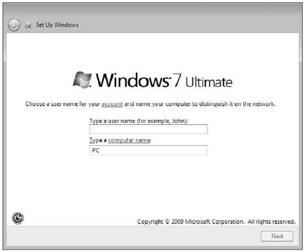
                          - Ketikkan nama user dan nama komputer, terserah anda. tekan Next


                          - Kemudian kalau ingin menggunakan password silahkan di isi, kalau tidak ingin langsung ja tekan Next

                          - Masukkan Windows Product key, biasanya ada di paket dvd intalasi nya. kalo misalnya tidak punya di kosongin aja,karena untuk aktivasinya bisa menggunakan loader. Tekan Next


                          - Selanjutnya anda disuruh memilih setingan apakah windows akan otomatis meng update sendiri atau tidak, pilih yang anda suka^^


                          - Kemudian setingan time zone sesuaikan dengan tempat tinggal anda


                          - Selesai...
                          9:22 AM